
Multiplique sua produtividade com estas 7 ferramentas ocultas do Revit
O que diferencia usuários comuns de profissionais BIM?
Muitos profissionais utilizam o Autodesk Revit diariamente, mas poucos exploram todo o potencial da ferramenta.
Na prática, isso significa que:
-
Processos continuam manuais;
-
O modelo não é totalmente aproveitado;
-
O tempo de produção poderia ser muito menor
Mas existe um ponto importante: grande parte da produtividade e da magia do Revit está em ferramentas pouco exploradas, que muitas vezes ficam “ocultas” nos menus avançados.
Neste artigo, vamos desvendar 7 ferramentas poderosas que vão elevar o seu domínio do software e transformar a sua forma de projetar.
++ Participe do Curso de Revit Architecture com início nos próximos dias!! >>
.
1) Filtros de vista: controle visual inteligente
Os filtros de vista permitem aplicar regras baseadas em parâmetros para controlar, de forma automática, a visualização dos elementos num projeto.
Mais do que apenas estética, eles funcionam como uma autêntica ferramenta de validação do modelo. Em vez de procurar erros manualmente, o Revit te mostra o que está certo e o que está errado através de cores.
Aplicações rápidas:
-
Destacar tubulações por sistema (água fria, esgotos, incêndio);
-
Identificar elementos que estão sem parâmetros obrigatórios preenchidos;
-
Visualizar fases de obra ou disciplinas com cores diferentes para evitar conflitos visuais;
-
Onde encontrar: Vá ao menu Vista > Visibilidade/Gráficos (atalho VG ou VV) > Separador Filtros.
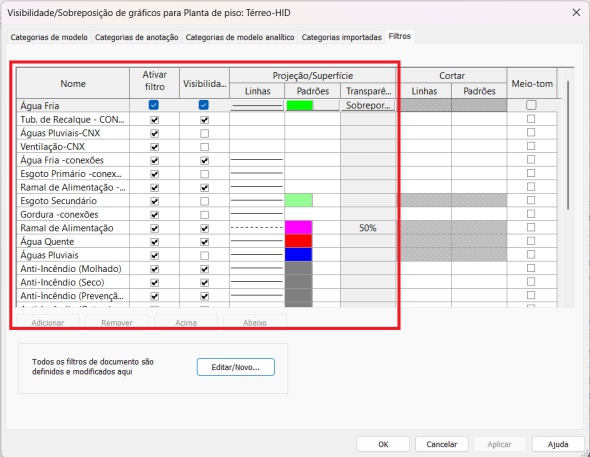
Aplicação rápida:
Criar um filtro para destacar elementos sem parâmetro preenchido;
Colorir sistemas hidráulicos por tipo;
Identificar elementos fora do padrão do projeto.
.
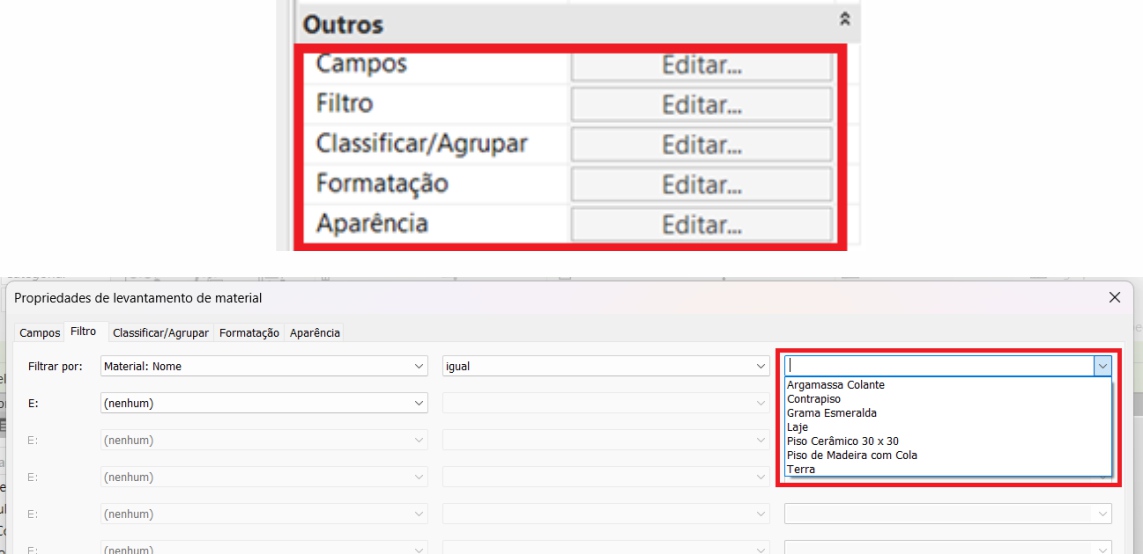
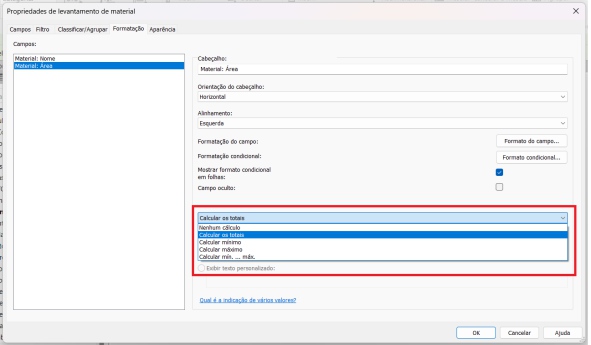
2) Tabelas: muito além de quantitativos
No universo Revit, as tabelas não são apenas relatórios impressos no final do projeto: são ferramentas ativas de gestão do modelo.
Segundo as boas práticas da Autodesk, é possível criar e editar listas diretamente a partir do navegador de projeto, controlando as informações de forma centralizada e bidirecional. O que altera na tabela, altera no modelo 3D.
Com as tabelas avançadas, consegue:
-
Editar múltiplos elementos de uma só vez (ex: mudar a altura do peitoril de 50 janelas em dois cliques);
-
Criar verificações automáticas com fórmulas e formatação condicional;
-
Garantir a padronização das nomenclaturas em todo o ficheiro.
-
Onde encontrar: Separador Vista > Tabelas > Tabela/Quantidades.
.
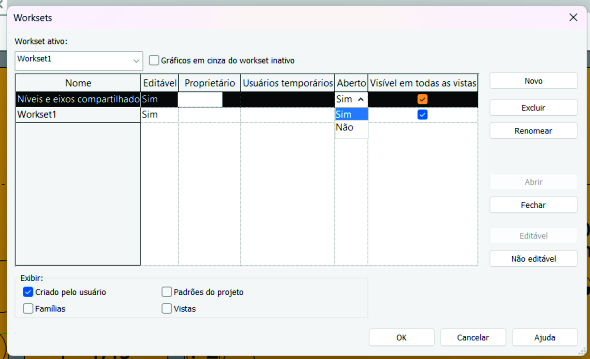
3) Worksets: organização e desempenho do modelo
Os Worksets (Subprojetos) são a espinha dorsal da colaboração em projetos de grande escala. Ajudam a estruturar o modelo de forma inteligente para que várias pessoas possam trabalhar no mesmo ficheiro simultaneamente.
Eles permitem:
-
Separar disciplinas de forma lógica (Arquitetura, Estrutura, AVAC);
-
Controlar a visibilidade global de forma mais rápida que os filtros;
-
Melhorar drasticamente o desempenho do computador, carregando apenas os Worksets necessários para a tarefa do momento.
-
Onde encontrar: Separador Colaborar > Worksets.
.
4) Caixa de escopo: padronização e controle geométrico
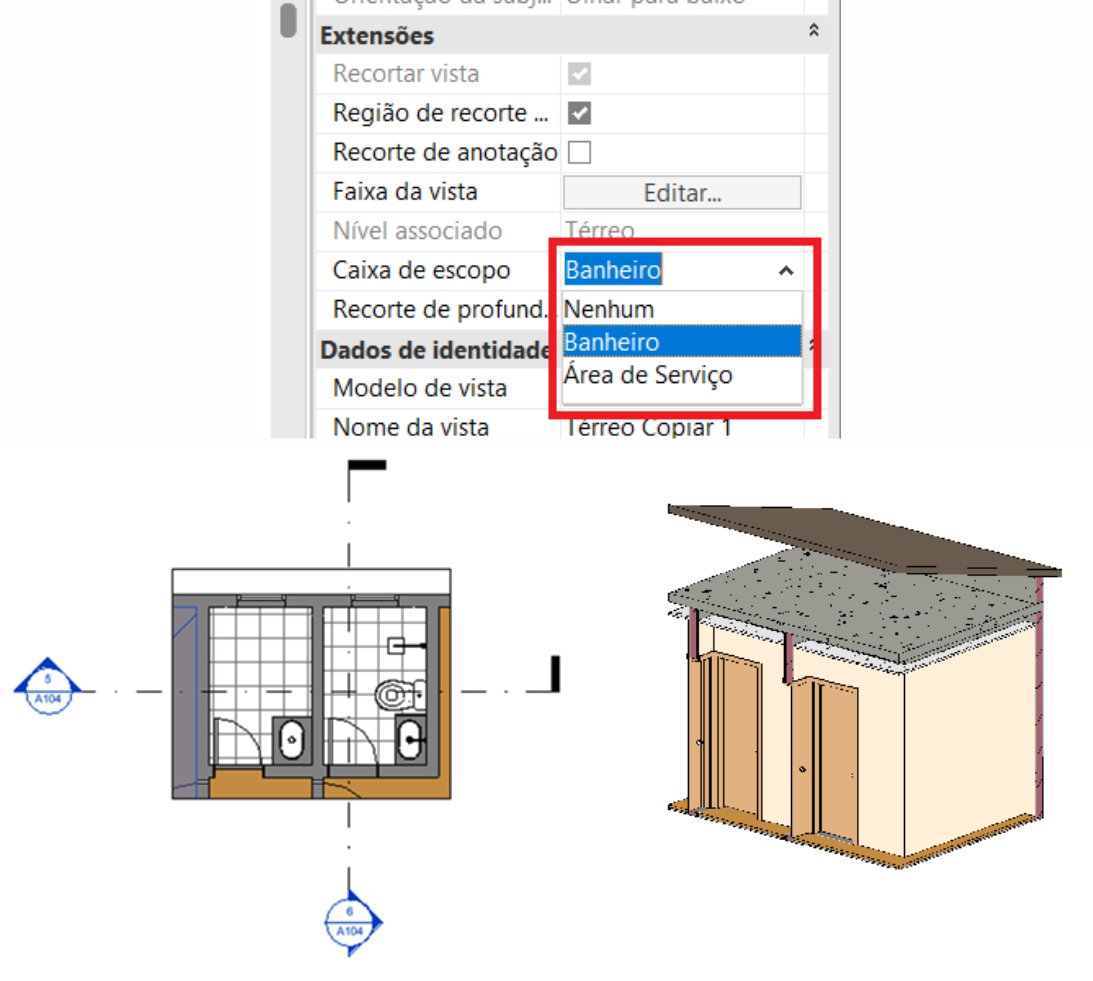
Cansado de ajustar manualmente as regiões de recorte em dezenas de plantas e cortes? O Scope Box (Caixa de Escopo) permite controlar as extensões de múltiplas vistas ao mesmo tempo através de uma única caixa 3D.
Com ele você garante:
-
Alinhamento perfeito de cortes e plantas em folhas diferentes;
-
Padronização visual em todo o projeto;
-
Menos ajustes manuais e zero retrabalho quando as dimensões do edifício mudam.
-
Onde encontrar: Separador Vista > Painel Criar > Caixa de Escopo.
.
5) Opções de Desenho: tomada de decisão dentro do modelo
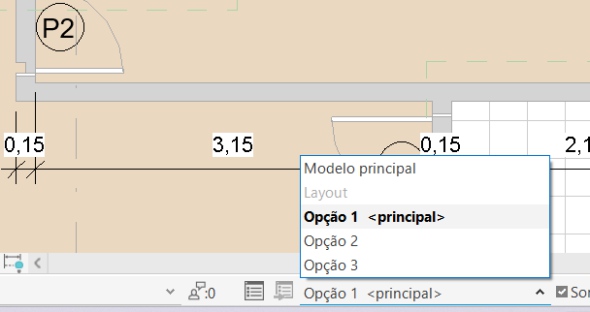
Durante a fase de estudo prévio, é comum testar várias opções para o mesmo espaço. O recurso Opções de Desenho permite criar alternativas de projeto dentro do mesmo modelo.
Isso evita:
-
A duplicação desnecessária de ficheiros (o temido Projeto_Final_R02_ModeloC.rvt);
-
Confusão de versões entre a equipe;
-
Dificuldade em quantificar e comparar diferentes propostas de custos.
-
Onde encontrar: Separador Gerenciar > Painel Opções de Projeto.
.
6) Fases (Demolir e Construir): controle do tempo no projeto
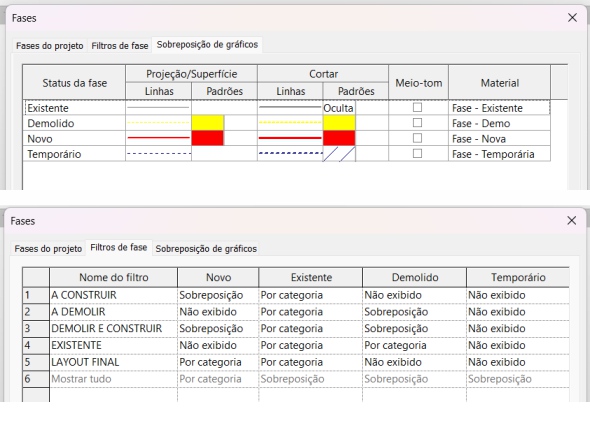
O BIM não é apenas 3D; a dimensão do tempo (4D) também pode ser gerida dentro do Revit. A ferramenta de Fases permite organizar a construção do projeto numa linha temporal lógica.
Você pode representar e filtrar:
-
Existente (Levantamento);
-
A Demolir;
-
Construção Nova.
Isto é essencial para projetos de reabilitação e remodelação, permitindo extrair tabelas precisas do que será destruído e do que precisará de ser comprado.
-
Onde encontrar: Separador Gerir > Painel Faseamento > Fases.
.
7) Nota-chave: documentação técnica profissional
As notas-chaves são o segredo para uma documentação limpa e à prova de erros. Em vez de escrever textos soltos (Text Notes) que podem gerar inconsistências, as Notas-chave associam códigos e descrições padronizadas a partir de um ficheiro de texto externo (.txt) aos elementos do modelo.
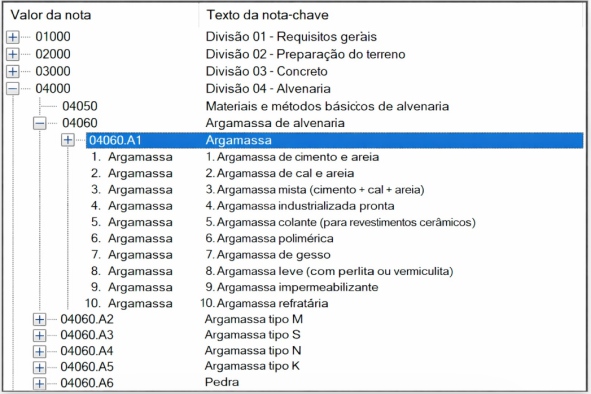
Com as notas-chaves, você:
-
Evita textos soltos e erros ortográficos na documentação;
-
Padroniza os memoriais descritivos;
-
Facilita atualizações globais: basta mudar o texto no ficheiro base para atualizar todas as plantas automaticamente.
-
Onde encontrar: Separador Anotar > Painel Símbolo > Nota-chave.
Conclusão
O domínio do Revit não se mede pela velocidade com que desenha paredes, mas sim pela forma como gere a informação e automatiza os processos de produção. Ao implementar estas 7 ferramentas no seu fluxo de trabalho, passará de um simples desenhador digital para um verdadeiro gestor do modelo BIM.
Explore cada uma destas funcionalidades no seu próximo projeto e veja a sua produtividade multiplicar-se!
.
Referências Bibliográficas:
-
Autodesk Knowledge Network (2023). Revit Help: View Filters, Schedules, Worksharing, Scope Boxes, Design Options, Project Phasing, and Keynotes. Disponível no portal de suporte oficial da Autodesk.
-
Documentação Base do Autor (2024). Artigo – 7 Ferramentas “Ocultas” do Revit que Podem Transformar sua Produtividade.docx. Conteúdo original sobre produtividade em processos BIM.
-
Boas Práticas BIM (BIM Execution Plan – BEP). Diretrizes internacionais para padronização de modelação e extração de dados aplicáveis a softwares de autoria BIM.
Autora do texto e imagens do software: Eng. MSc Bianca da Silveira Schottz / IME